
SHAREit
SHAREit ist eine kostenlose Software für Windows, die Fotos, Videos und Dokumente per WLAN zwischen PC und Smartphone überträgt – ohne Kabel und Internet.
22.7 MB

2.5.4.0 · Florian Gilles · Seite aktualisiert
NetSpeedMonitor ist ein kostenloses Windows-Tool von Florian Gilles, das die aktuelle Upload- und Download-Geschwindigkeit dauerhaft in der Taskleiste anzeigt.
Durchschnitt 0.0 · Bewertungen: 0
Vielen Dank! Ihre Bewertung wurde gespeichert, Sie können sie noch ändern. Die Bewertung konnte nicht gespeichert werden. Bitte versuchen Sie es später erneut. Aus Ihrem Netzwerk wurden heute zu viele Bewertungen abgegeben. Bitte versuchen Sie es morgen erneut. Der Durchschnitt erscheint ab 5 Bewertungen.
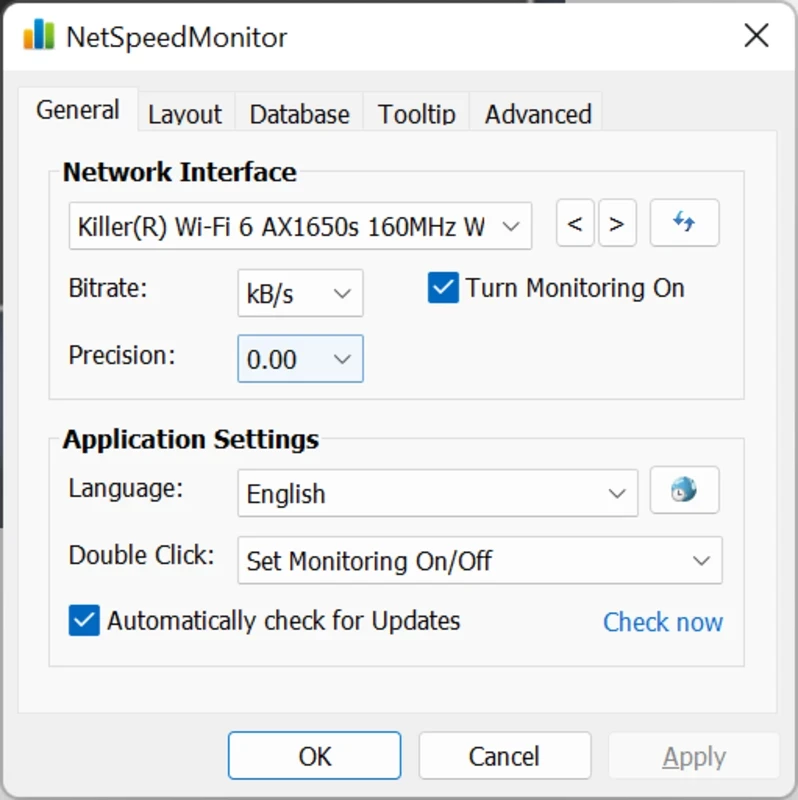
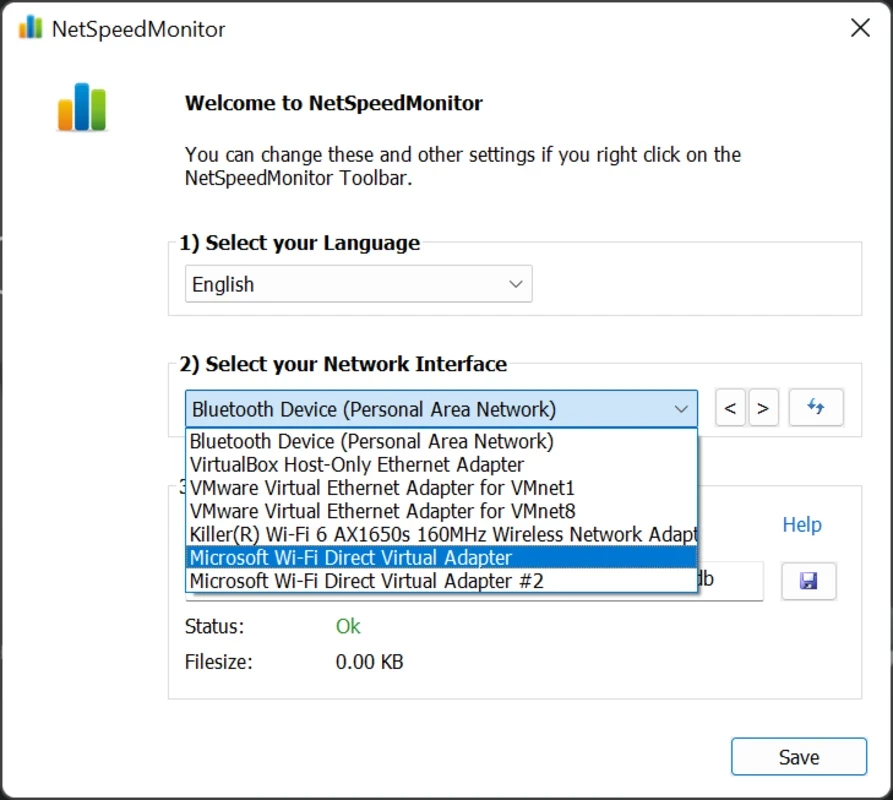
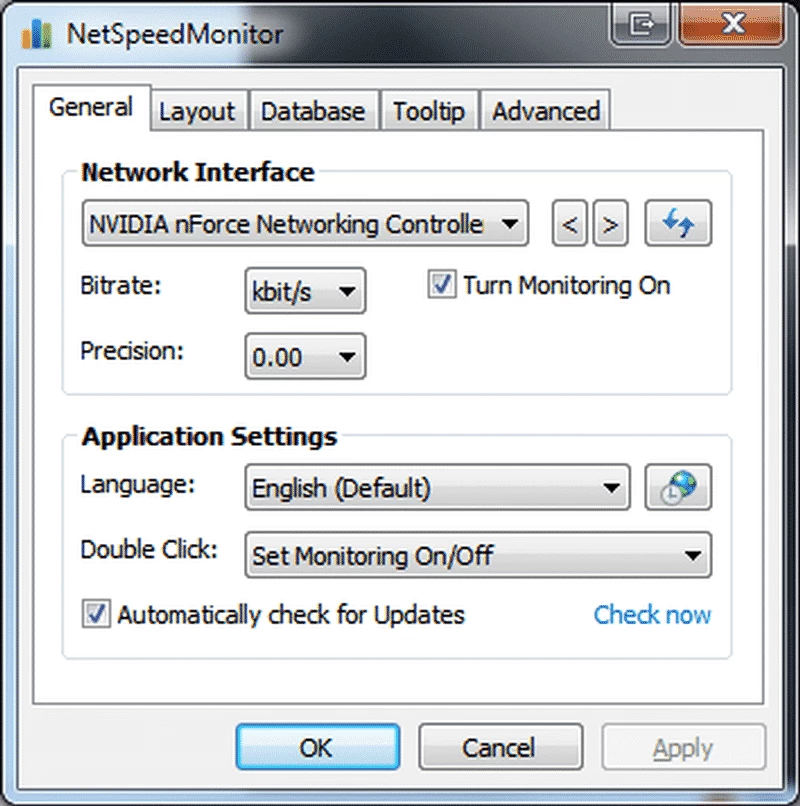
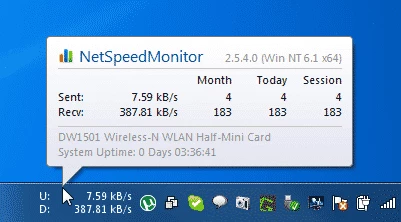
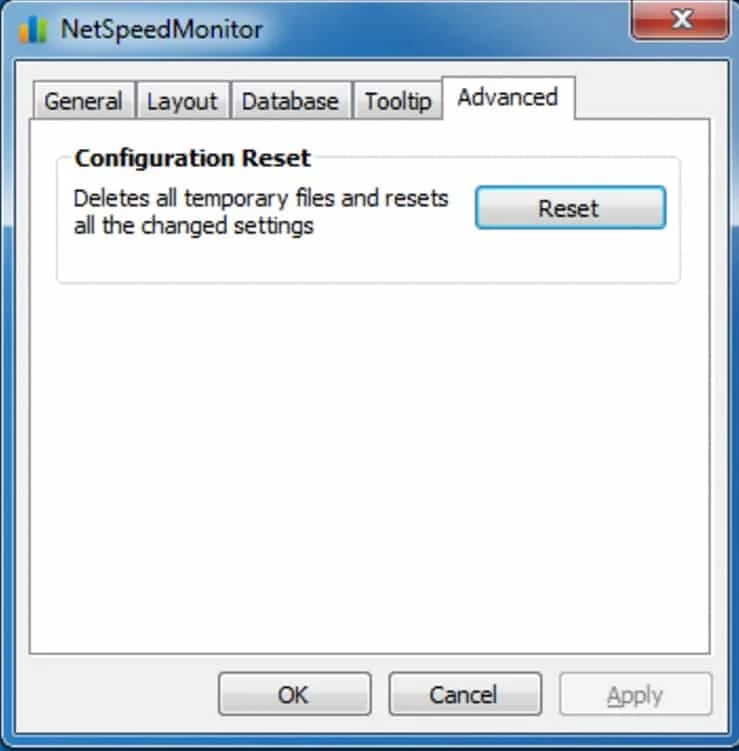
NetSpeedMonitor ist ein kleines, kostenloses Werkzeug von Florian Gilles für Windows; im Katalog steht die Version 2.5.4.0. Nach dem Download zeigt das Programm die aktuelle Upload- und Download-Geschwindigkeit Ihrer Internetverbindung direkt in der Taskleiste an – ohne dass Sie ein Fenster öffnen müssen.
| Merkmal | Angabe |
|---|---|
| Entwickler | Florian Gilles |
| Version | 2.5.4.0 |
| Funktion | Netzwerkgeschwindigkeit in der Taskleiste |
| Lizenz | kostenlos |
| Grösse | ca. 3,48 MB (laut Katalogdaten) |
Das Tool blendet zwei Werte in die Taskleiste ein: wie viele Daten Ihr Computer gerade empfängt und wie viele er sendet. So erkennen Sie auf einen Blick, ob ein Download läuft, ob ein Update im Hintergrund die Leitung belegt oder ob die Verbindung gerade hängt. Ein Klick auf die Anzeige öffnet weitere Details, etwa eine Übersicht des verbrauchten Datenvolumens pro Tag oder Monat. Das ist praktisch bei Tarifen mit Volumengrenze oder beim mobilen Hotspot. Anzeigeformat, Schrift und Einheit lassen sich anpassen, sodass die Werte zur übrigen Taskleiste passen.
Beim Arbeiten im Homeoffice zeigt die Anzeige sofort, ob ein Videocall ruckelt, weil gerade ein grosses Update lädt. Bei Tarifen mit begrenztem Volumen oder beim Surfen über den Smartphone-Hotspot sehen Sie, wann eine Synchronisierung unbemerkt viele Daten verbraucht. Auch beim Einrichten eines neuen Routers lässt sich schnell prüfen, ob die erwartete Geschwindigkeit überhaupt am PC ankommt.
NetSpeedMonitor liest nur Zähler von Windows aus und verändert keine Netzwerkeinstellungen. Laden Sie es ausschliesslich von der Website des Entwicklers herunter; kleine Tools werden auf Downloadportalen gern mit Werbung neu verpackt.
Welche Programme wie viel übertragen, zeigt NetLimiter. Für eine tiefe Analyse des Verkehrs gibt es Wireshark, für Verbindungsprobleme auf dem Weg zum Server WinMTR und zum Messen der Leitung Speedtest by Ookla.
SHAREit ist eine kostenlose Software für Windows, die Fotos, Videos und Dokumente per WLAN zwischen PC und Smartphone überträgt – ohne Kabel und Internet.

Zapya ist ein kostenloses Programm von Dewmobile für Windows, das Fotos, Videos und Dokumente drahtlos zwischen PC und Smartphone austauscht – ohne Kabel und ohne Datenvolumen.


Internet Download Manager (IDM) ist ein Download-Manager von Tonec für Windows, der Downloads in Teile aufteilt, unterbrochene Übertragungen fortsetzt und sich in Browser integriert.

uTorrent ist ein kompakter BitTorrent-Client für Windows, mit dem Sie grosse Dateien über das Peer-to-Peer-Netz laden und teilen – kostenlos mit Werbung.

AnyDesk ist eine schlanke Fernwartungssoftware für Bildschirmfreigabe, Dateiübertragung und Fernzugriff – für Windows, macOS, Linux und Mobilgeräte.

ShareMe ist die kostenlose Dateiübertragungs-App von Xiaomi, mit der Sie Fotos, Videos und Dokumente ohne Kabel und ohne Internet teilen.

Xender ist eine kostenlose App zum Teilen von Dateien zwischen Smartphone und PC über WLAN, ohne Kabel und ohne Datenvolumen.